
iPhoneのGmailアプリでは、Gmailアドレスだけでなく、独自ドメインのメールアドレスも追加して使用することができます。
ここでは、Gmailアプリに独自メールアカウント(IMAP)を追加する方法を解説します。
① Gmailアプリをインストールする
まず、App StoreからGmailアプリをインストールします。
すでにインストールしている場合は、そのままアプリを開いてください。
② Gmailアプリを開きアカウントメニューを表示

Gmailアプリを開き、画面右上にあるアカウントアイコンをタップします。
すると、アカウントメニューが表示されます。
③ 「別のアカウントを追加」を選択
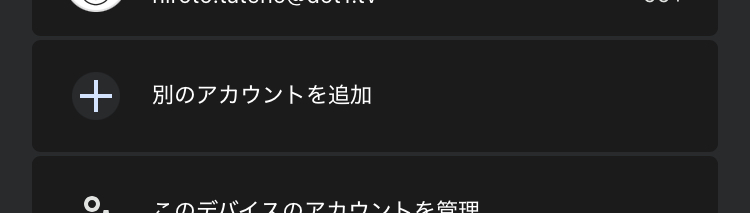
メニューの一番下にある
「+ 別のアカウントを追加」
をタップします。
④ 「その他(IMAP)」を選択
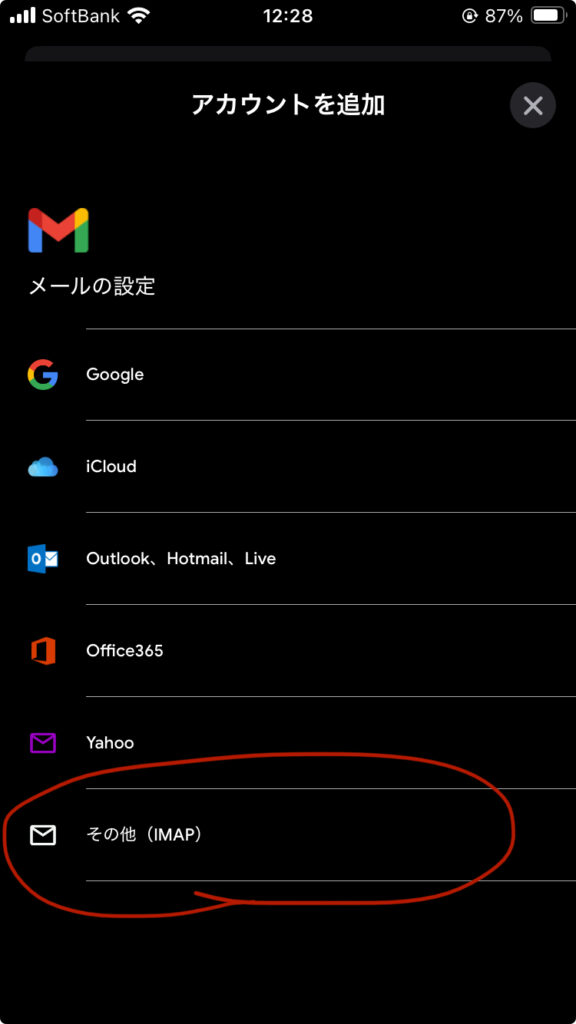
メールサービスの一覧が表示されるので、
一番下にある「その他(IMAP)」を選択します。
⑤ メールアドレスを入力
追加するメールアドレスを入力します。
例:info@sample.com
入力後、「次へ」をタップします。
⑥ IMAPサーバー情報を入力
次に、受信メールサーバー(IMAP)の設定を行います。
以下の情報を入力してください。
・パスワード
・MAPサーバー
※パスワードはメールアドレス発行時に案内されたものを入力します。
※サーバー情報は契約しているサーバー会社の設定情報をご確認ください。
入力後、「次へ」をタップします。
⑦ SMTPサーバー情報を入力
続いて、送信メールサーバー(SMTP)の設定を行います。
以下の情報を入力します。
・パスワード
・SMTPサーバー
基本的には、⑥のIMAP設定と同じパスワードとサーバー名を入力します。
入力後、「次へ」をタップします。
⑧ アカウント名を設定
最後に、メールの送信時に表示されるアカウント名(表示名)を設定します。
例:〇〇会社|山田太郎
設定が完了したら、「次へ」をタップします。
設定完了
これで、Gmailアプリで独自ドメインのメールを送受信できるようになります。
コメント