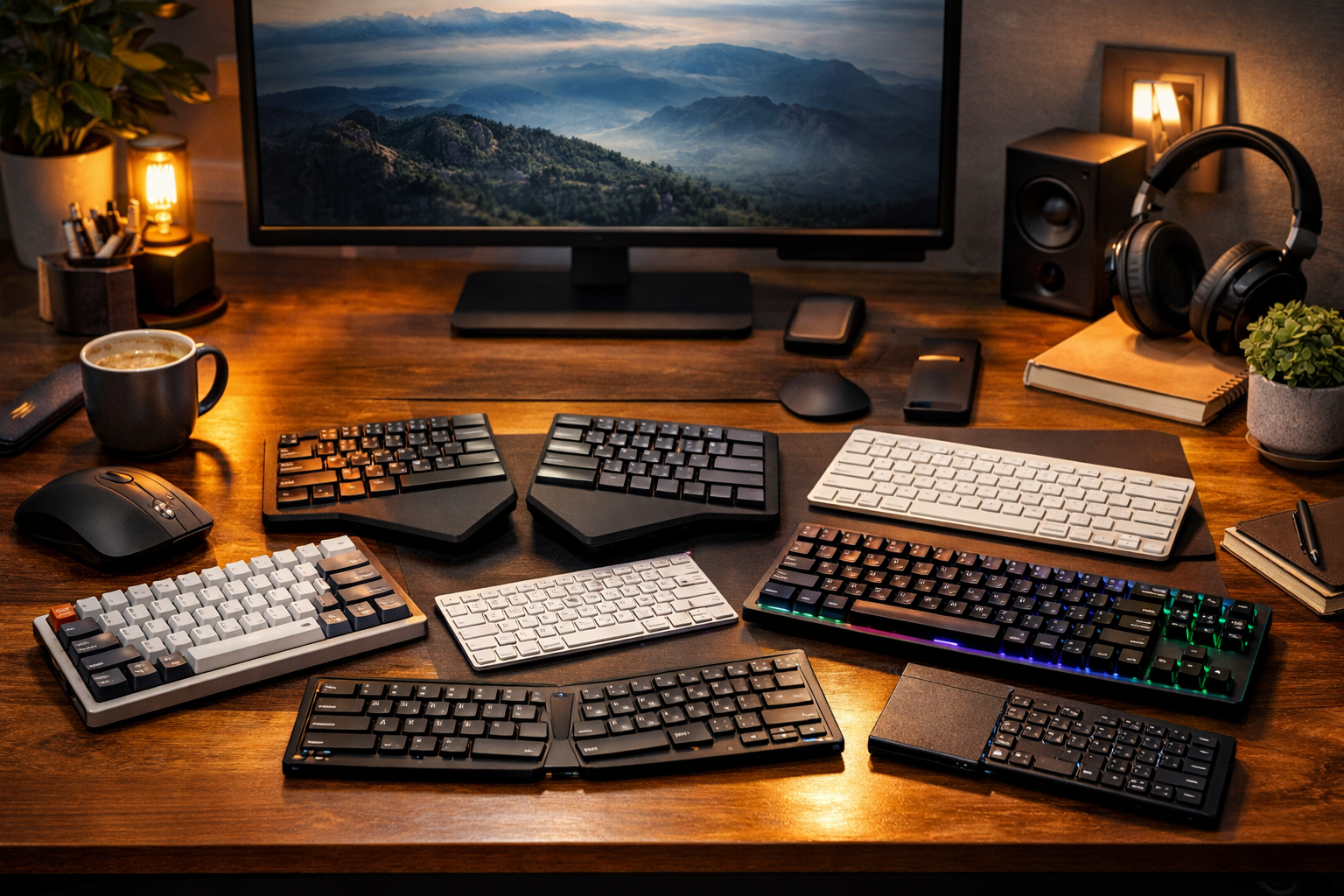
在宅ワークやフリーランスとして毎日長時間キーボードを叩くなら、キーボード選びは仕事効率と疲労度に直結します。
「とりあえず付属のキーボードを使っている」「安いやつを使い続けている」——そんな方に向けて、実際に使ってわかったおすすめキーボードを厳選しました。
デスクセットアップのレベルが上がると、仕事へのモチベーションも変わります。
この記事でわかること
– 在宅ワーク・フリーランスに合ったキーボードの選び方
– 2026年現在おすすめのキーボード7選
– 用途・予算別のベストバイ
キーボードの選び方【在宅ワーカー・フリーランス向け】
1. 打鍵感で選ぶ(キースイッチの種類)
| 種類 | 打鍵感 | 音 | こんな人に |
|---|---|---|---|
| メカニカル(赤軸) | 軽め・リニア | 静か | 長時間タイピングに疲れたくない人 |
| メカニカル(青軸) | クリッキー | うるさい | 打鍵感を楽しみたい人(在宅専用) |
| 静電容量無接点 | 滑らか・高級感 | 静か | 最高の打ち心地を求める人 |
| メンブレン | ふにゃっとしている | 静か | コスパ重視 |
2. 接続方式で選ぶ
- 有線(USB): 遅延なし・安定。デスク固定派に
- Bluetooth: ケーブルレスで机がスッキリ。デスクセットアップ派に人気
- 2.4GHz無線: Bluetoothより遅延が少ない。ゲーマーにも人気
3. サイズで選ぶ
| サイズ | 特徴 | おすすめ用途 |
|---|---|---|
| フルサイズ(104キー) | テンキーあり・机を取る | 数字入力が多い人 |
| TKL(87キー) | テンキーなし・バランスいい | 在宅ワーク全般 |
| 75%(84キー前後) | コンパクトで機能的 | デスクをスッキリさせたい人 |
| 60%(61キー) | 極限にコンパクト | ガジェット好き・持ち運び派 |
【2026年】おすすめキーボード7選
1位|Keychron K8 Pro — デスクセットアップ派の定番

こんな人におすすめ: 見た目にもこだわりたい在宅ワーカー
Keychronはデスクセットアップ好きに絶大な人気を誇るブランド。K8 Proは75%サイズでBluetooth接続対応。打鍵感のカスタマイズ(キースイッチ交換)もできる本格派。
スペック:
– サイズ:TKL(87キー)
– 接続:Bluetooth 5.1 / USB-C
– キースイッチ:Gateron G Pro(赤・茶・青から選択)
– 対応OS:Mac / Windows
こんな人には向かない: 静音性を最重視する人
2位|Logicool MX Keys S — ビジネス用途の最高峰

こんな人におすすめ: 快適さと実用性を両立したいフリーランス
Logicoolの最上位モデル。キーに指の形に合わせた球面くぼみがあり、長時間タイピングでも疲れにくい。Mac/Windowsの切り替えも1キーで対応。
スペック:
– サイズ:フルサイズ
– 接続:Bluetooth / USB(Logi Bolt)
– バックライト:あり(自動調光)
– 対応OS:Mac / Windows / iOS / Android
こんな人には向かない: コンパクトなキーボードを求める人
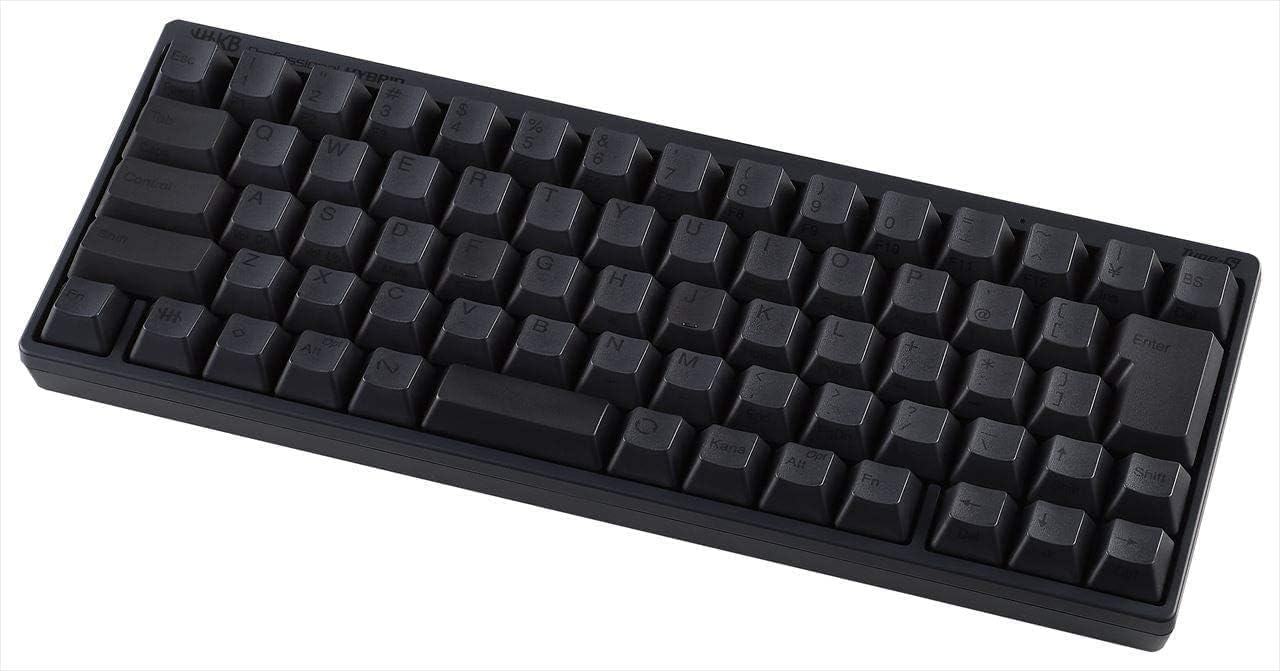
3位|HHKB Professional HYBRID Type-S — 打鍵感の最高峰
こんな人におすすめ: 「最高の打ち心地」に投資できるフリーランス
静電容量無接点方式のキーボードの代名詞。一度使うと他に戻れないと言われるほど独特の打鍵感。エンジニア・ライターに長年愛されているプレミアムモデル。
スペック:
– サイズ:60%(60キー)
– 接続:Bluetooth / USB
– キースイッチ:静電容量無接点
– 対応OS:Mac / Windows
こんな人には向かない: ファンクションキーや矢印キーを頻繁に使う人・予算を抑えたい人
4位|Nuphy Air75 V2 — スタイリッシュさで選ぶならコレ

こんな人におすすめ: デスクセットアップの「映え」を重視する人
超薄型・ホワイト/ブラック/パープルなどカラーバリエーションが豊富。デスク写真をSNSに投稿したい人に特に人気。75%サイズで実用性も高い。
スペック:
– サイズ:75%(84キー)
– 接続:Bluetooth 5.0 / 2.4GHz / USB-C
– キースイッチ:Nuphy製ロープロファイル(複数種から選択)
– 対応OS:Mac / Windows
5位|Apple Magic Keyboard — Macユーザーの鉄板
こんな人におすすめ: MacBookやiMacと揃えたいAppleユーザー
シンプルで薄いデザイン。Touch IDモデルはMacのロック解除も瞬時に行える。純正ならではの安定動作と、Appleデスクセットアップの統一感は唯一無二。
スペック:
– サイズ:フルサイズ(Touch ID + テンキー付きモデルあり)
– 接続:Bluetooth / USB-C
– 対応OS:macOS専用(最大限の機能を発揮)
6位|Logicool MX Keys Mini — コンパクト派のベストバイ
こんな人におすすめ: 机をスッキリさせたい・持ち運びもしたいフリーランス
MX Keysのコンパクト版。テンキーを省いた分、デスクにゆとりができ、マウスを置くスペースも確保しやすい。3台のデバイスを切り替えて使えるマルチデバイス対応も便利。
スペック:
– サイズ:75%(79キー)
– 接続:Bluetooth / Logi Bolt USB
– 対応OS:Mac / Windows / iOS / Android
7位|東プレ REALFORCE R4 — 日本製プレミアムの最新モデル
こんな人におすすめ: 長く使える最高品質のキーボードに投資したい人
2025年10月発売の最新モデル。日本製・静電容量無接点方式はそのままに、デザインを一新しさらに進化。キーの重さを0.8〜3.0mmの22段階で調整できる「APC機能」、手を近づけるだけで自動接続する「近接センサー」を搭載。耐久性もR3の5,000万回からR4では1億回以上へと大幅向上。
スペック:
– サイズ:フルサイズ / TKL
– 接続:Bluetooth 5.0 / USB(ハイブリッド)
– キースイッチ:静電容量無接点(45g)
– 耐久性:1億回以上のキー入力保証
こんな人には向かない: 予算を抑えたい人(実売36,000円〜)
予算別・用途別まとめ表
| 予算 | おすすめ | 用途 |
|---|---|---|
| 〜1万円 | Logicool MX Keys Mini | コスパ重視・実用派 |
| 1〜2万円 | Keychron K8 Pro / Nuphy Air75 V2 | デスクセットアップ・見た目重視 |
| 2〜3万円 | Logicool MX Keys S / Apple Magic Keyboard | ビジネス実用・Mac派 |
| 3万円〜 | HHKB Professional HYBRID Type-S / REALFORCE R4 | 打鍵感・品質に妥協しない人 |
まとめ:あなたに合ったキーボードで仕事環境を変えよう
キーボードは毎日何千回も触れる道具です。1万〜3万円の投資で、毎日の仕事の快適さが大きく変わります。
- デスクセットアップ重視 → Keychron K8 Pro / Nuphy Air75 V2
- 実用性・使いやすさ重視 → Logicool MX Keys S / MX Keys Mini
- 打鍵感の極みを求める → HHKB Professional HYBRID Type-S / REALFORCE R4
- Macユーザー → Apple Magic Keyboard
まずは自分の予算と使い方に合った1台を選んで、デスクをランクアップさせましょう。
コメント